Temps de lecture estimé : 6 minutes
Points clés à retenir
- Le shell UEFI n’est pas intégré à toutes les cartes mères : prévoyez une clé USB.
- Choisissez le binaire selon l’architecture du firmware : x64, ia32 ou aa64.
- Désactivez le Secure Boot avant de démarrer sur le shell.
- Utilisez map puis FS0 : pour retrouver le disque, FS0 : n’étant pas toujours la clé.
- Après un blocage, recréez l’entrée avec bcfg boot add et rétablissez l’ordre dans le BIOS.
Qu’est-ce que l’UEFI Shell ?
L’UEFI Shell est une console en ligne de commande exécutée directement par le firmware de la carte mère, avant tout système d’exploitation. Elle sert à parcourir les disques, lancer des applications .efi, modifier les entrées d’amorçage ou exécuter des scripts.
Une console du firmware, pas un système d’exploitation
Le shell ne charge ni Windows ni Linux. Il offre une syntaxe proche du DOS pour manipuler les volumes FAT et lancer des programmes EFI, rien de plus. Dans mon expérience, c’est l’outil qu’on sort quand le système ne démarre plus ou quand un utilitaire de flash l’exige.
Shell embarqué ou shell externe EDK2
Certaines cartes mères intègrent un shell dans leur firmware, d’autres non. Il ne faut donc pas compter dessus : l’option existe sur quelques cartes ASUS avec AMI Aptio, ou sur des firmwares Phoenix SecureCore Tiano, mais elle n’a rien d’universel.
Quand il est absent, on le lance depuis une clé USB au format FAT, avec le binaire shellx64.efi ou une image ISO issue d’EDK2.
Shell v1 ou Shell v2
Le Shell v2 fonctionne mieux sur les systèmes en UEFI 2.3 et plus, et l’ArchWiki le recommande face au Shell v1. Sur un firmware plus ancien, le v1 reste l’option de repli. Les UEFI de constructeurs d’avant 2013 environ pouvaient d’ailleurs comporter plus de bugs que les BIOS équivalents.
Ne pas le confondre avec un chargeur
Un fichier comme loader.efi (FreeBSD) ou GRUB est un chargeur d’amorçage. Il démarre un système, mais il n’offre pas de console interactive pour explorer les volumes. Le shell, lui, ne démarre rien tout seul.
Lancer l’UEFI Shell sur son PC
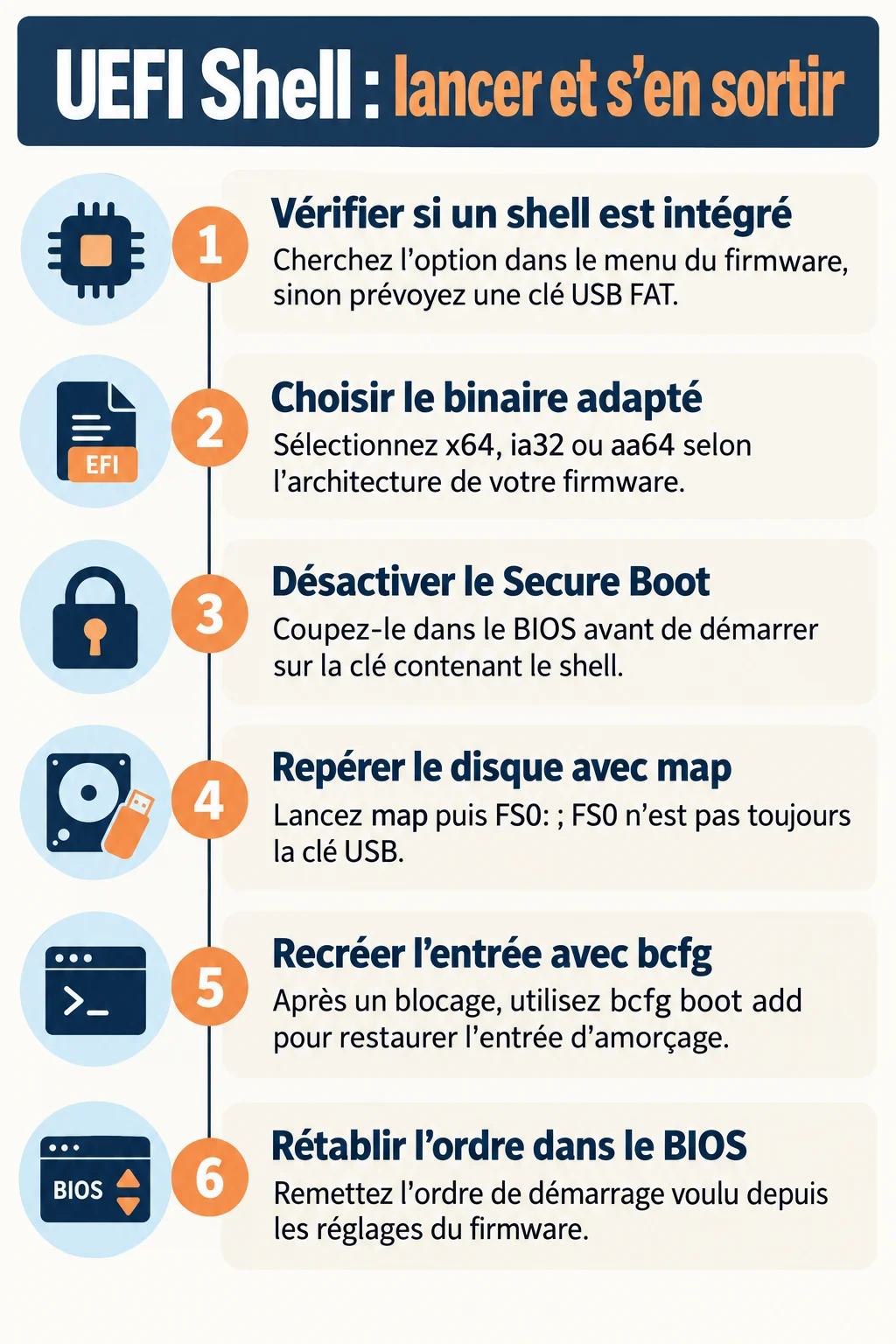
Commencez par regarder si le menu de votre firmware propose un shell intégré, souvent dans l’onglet de sortie ou d’outils. Sinon, préparez une clé USB avec le bon binaire et désactivez le Secure Boot.
Identifier l’architecture avant de télécharger
Un firmware x64 ne lance pas d’application EFI 32 bits. Les trois cas courants sont x64, ia32 et aa64. Le support ARM 32 bits a disparu des versions du dépôt pbatard, car EDK2 l’a abandonné.
Sous Linux, à partir du noyau 4.0, la taille de bits du firmware se lit via sysfs, dans le fichier /sys/firmware/efi/fw_platform_size.
Préparer la clé USB
Deux méthodes existent, selon l’objectif :
- Pour un lancement manuel, copiez shellx64.efi à la racine d’une clé FAT32, puis démarrez dessus depuis le menu de boot.
- Pour un démarrage automatique, placez le binaire renommé en bootx64.efi dans le dossier
efi/boot. - Autre option : utiliser l’ISO du dépôt pbatard, qui inclut depuis la version 24H2 la commande optionnelle Mosby.
Désactiver le Secure Boot
Le shell ne démarre pas avec le Secure Boot actif. Désactivez-le dans le BIOS avant de booter sur la clé, puis réactivez-le une fois le travail terminé.
Les certificats Secure Boot Microsoft émis en 2011 commencent à expirer en juin 2026, d’après Microsoft Support. Pensez à vérifier l’état de vos mises à jour avant de toucher à ce réglage.
Les commandes de base de l’UEFI Shell
Au démarrage, lancez map pour afficher les volumes. Les systèmes de fichiers apparaissent sous la forme FS0 :, FS1 :, et les périphériques bloc sous BLK0 :. La numérotation dépend de la machine : FS0 : n’est pas forcément votre clé ni la partition système.
Pour voir le shell EFI en action et comprendre ses principales commandes, la chaîne ExitZero propose une présentation détaillée de son utilisation.
FS1:change de volume.lsetcdlistent et naviguent, comme sous DOS.help -baffiche l’aide page par page, grâce à l’option -b.fs0:\EFI\BOOT\bootx64.efilance une application .efi.
Mon réflexe : toujours faire ls sur chaque FS avant de lancer quoi que ce soit, pour savoir où je me trouve.
Automatiser avec des scripts .nsh
Un script du shell est un simple fichier texte d’extension .nsh, sans en-tête particulier. On l’exécute en tapant son nom, avec un chemin relatif ou complet, par exemple fs0:\flash.nsh.
Un script nommé startup.nsh, placé à côté du shell, se lance seul après un décompte de 10 secondes, sauf si l’on appuie sur Echap. C’est pratique pour un flash en série, mais piégeux quand on a oublié le fichier sur la clé.
Exemple pour amorcer un noyau Linux en efistub depuis le shell :
- Placez le noyau et l’initramfs sur la partition EFI.
- Écrivez dans le script :
fs0:\vmlinuz.efi root=/dev/sda2 initrd=\initramfs.img - Enregistrez-le sous startup.nsh.
Gérer les entrées d’amorçage avec bcfg
La commande bcfg boot dump liste les options d’amorçage stockées dans la NVRAM. C’est le point de départ pour tout diagnostic.
- Ajouter une entrée :
bcfg boot add 0 fs0:\EFI\refind\refind_x64.efi "rEFInd" - Déplacer une entrée :
bcfg boot mv 2 0 - Supprimer :
bcfg boot rm 3
L’option placée en position 0 devient la première entrée, les autres sont décalées d’un cran. Notez que bcfg n’est pas disponible ou complet sur toutes les versions d’UEFI.
Mettre à jour un BIOS ou un firmware depuis le shell
Certains utilitaires de flash exigent le shell, notamment sur des mini-PC. La procédure type est la suivante :
- Formatez une clé en FAT32 et copiez-y le fichier de mise à jour.
- Démarrez sur le shell depuis la clé.
- Repérez la clé avec
map, puis passez sur son FS. - Lancez le script ou l’exécutable de flash.
Pour les NUC, ASUS indique que la plupart des modèles livrés depuis 2019 utilisent le BIOS Aptio V, et non le Visual BIOS. La procédure diffère donc selon le modèle : vérifiez celui que vous possédez.
Avant de flasher, branchez l’ordinateur sur secteur, ne coupez rien pendant l’opération et n’interrompez jamais le script en cours.
Sortir d’un démarrage bloqué sur l’UEFI Shell
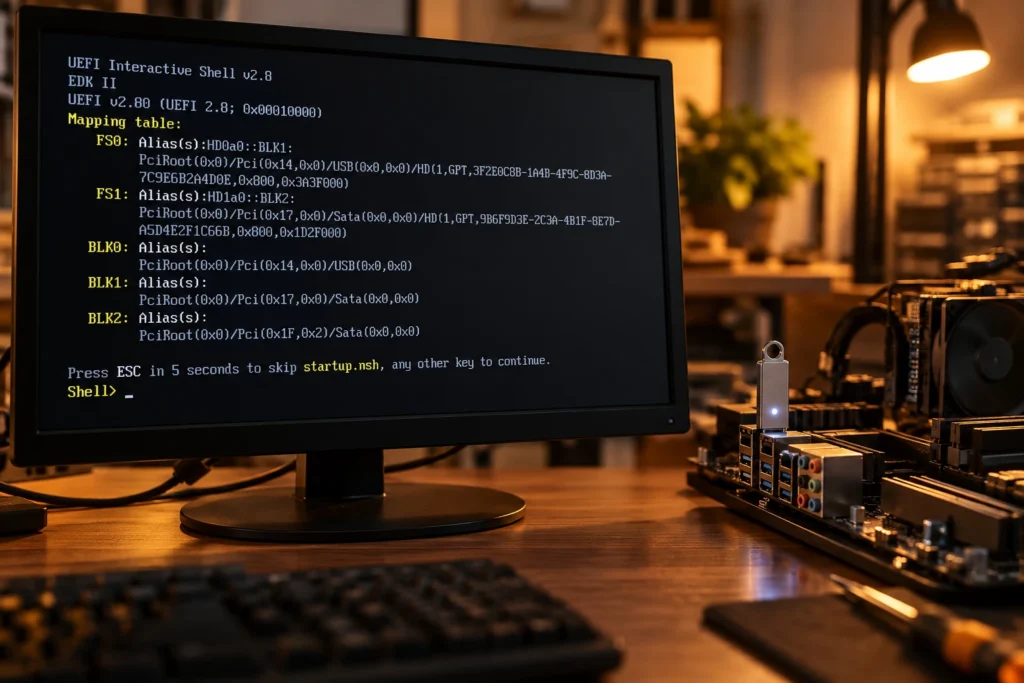
Un PC qui s’arrête sur « UEFI Interactive Shell » après un flash du BIOS a généralement perdu ses entrées d’amorçage. Le firmware ne trouve plus rien à lancer et retombe sur le shell.
- Tapez
mapet repérez le disque système, puis testez chaque volume avecFS0:,FS1:, etc. - Cherchez le chargeur :
ls EFI\Microsoft\Bootpour Windows, ouls EFI\ubuntupour Linux. - Lancez-le directement, par exemple
\EFI\Microsoft\Boot\bootmgfw.efi. - Recréez l’entrée avec
bcfg boot add 0 fs1:\EFI\Microsoft\Boot\bootmgfw.efi "Windows".
Une fois le système lancé, vérifiez l’ordre de démarrage dans le BIOS pour que le disque repasse en premier. Dans la majorité des cas que j’ai traités, c’est cette dernière étape qui évitait le retour du problème au redémarrage suivant.
Questions fréquentes
Quelle est la différence entre le démarrage Legacy et UEFI ?
Le mode Legacy repose sur l’ancien BIOS et sur le secteur de démarrage MBR. Le mode UEFI lit des fichiers .efi sur une partition FAT dédiée, gère les disques GPT et propose des fonctions comme le Secure Boot. Le shell n’existe qu’en mode UEFI : maîtriser l’UEFI Shell suppose donc d’avoir quitté le mode Legacy.