Temps de lecture estimé : 6 minutes
Points clés à retenir
- Utilisez Migrer vers iOS pendant la configuration de l’iPhone neuf ou effacé.
- Attendez la barre pleine sur l’iPhone, pas le message Android.
- Le câble USB-C est plus rapide et plus fiable que le Wi-Fi.
- Musique, livres, PDF et apps payantes se transfèrent à la main.
- iPhone déjà configuré : passez par Google Photos et le compte Google.
Avant de commencer : ce qu’il faut préparer
Pour transférer ses données Android vers iPhone, la méthode de référence est l’app Migrer vers iOS, utilisée pendant la configuration d’un iPhone neuf ou effacé. L’iPhone affiche un code, vous le saisissez sur l’Android, et les contenus choisis passent d’un téléphone à l’autre.
Dix minutes de préparation évitent la plupart des échecs. Voici ma checklist :
- Brancher les deux téléphones sur secteur. Ne démarrez pas sous 30 % de batterie, même branchés.
- Activer le Wi-Fi sur l’Android et vérifier que l’iPhone dispose d’assez d’espace pour tout recevoir.
- Installer Migrer vers iOS depuis Google Play, ou en scannant le code QR proposé par l’iPhone.
- Mettre à jour Chrome sur l’Android si vous voulez conserver vos favoris.
Je vous conseille aussi de faire un tri avant de lancer l’opération. Plus le volume est faible, plus le transfert est rapide et fiable.
Transférer ses données avec l’app Migrer vers iOS, étape par étape
Le principe est simple, mais l’ordre compte. Tout se joue pendant l’assistant de configuration de l’iPhone, pas après.
Pour visualiser le parcours à l’écran, cette vidéo d’Apple France détaille le passage d’un Android à un iPhone.
Lancer la configuration de l’iPhone
Allumez l’iPhone et suivez l’assistant jusqu’à l’écran Apps et données. Choisissez « Migrer des données depuis Android ».
Ouvrir l’app sur l’Android
Lancez Migrer vers iOS, acceptez les conditions et touchez Suivant pour obtenir la saisie du code.
Saisir le code affiché
Entrez sur l’Android le code de six ou dix chiffres affiché sur l’iPhone.
Rejoindre le Wi-Fi temporaire
Laissez l’Android se connecter au réseau créé par l’iPhone, ou branchez le câble USB-C.
Sélectionner les contenus
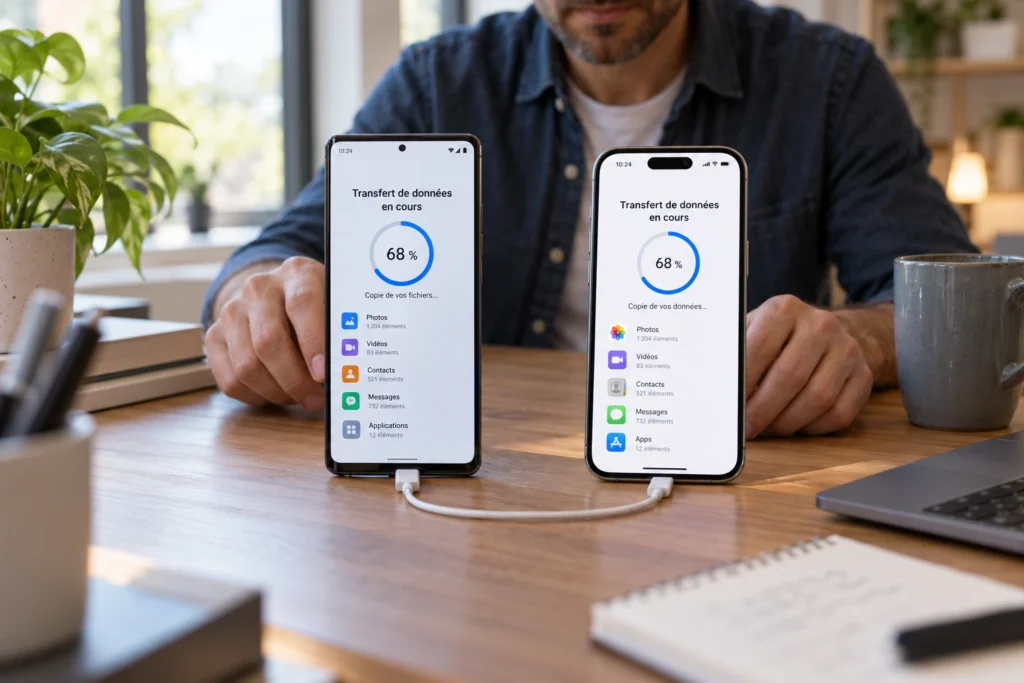
Cochez ce que vous voulez transférer, puis lancez l’opération et attendez la barre pleine sur l’iPhone.
Terminer la configuration
Une fois la barre complète, finissez l’assistant de l’iPhone et contrôlez les contenus reçus.
Avant de lancer le transfert
Le code affiché sur l’iPhone comporte six ou dix chiffres, selon les cas. Ne vous étonnez donc pas si le vôtre diffère de celui d’un tuto.
Quand l’Android affiche « terminé », le transfert n’est pas fini. Attendez que la barre de progression de l’iPhone soit pleine, sinon vous perdez une partie des données.
La durée dépend du volume. Pour quelques gigaoctets, comptez un moment pour une photothèque de plusieurs années, prévoyez largement plus.
Wi-Fi ou câble USB-C : quelle méthode choisir ?
Le Wi-Fi fonctionne dans la majorité des cas. En revanche, si vous avez beaucoup de photos ou si le transfert a déjà échoué, le câble USB-C est l’option la plus rapide et la plus fiable.
Pourquoi le câble change la donne
Le câble supprime les coupures de réseau et les interférences, qui sont la première cause d’échec. J’ai eu ce même souci en recrutant, quand j’ai dû migrer le parc de téléphones d’une équipe : les téléphones en Wi-Fi saturé calaient, ceux au câble passaient du premier coup.
Côté Android
Utilisez un câble de qualité et vérifiez que l’Android reste déverrouillé et que le mode USB permet l’échange de fichiers. Les menus varient selon les marques.
Le transfert sans app avec Android 17
Apple indique qu’un transfert sans l’app Migrer vers iOS est possible avec Android 17 ou une version ultérieure compatible. La compatibilité dépend du fabricant de votre appareil, et aucune liste de modèles n’est fournie. Vérifiez donc auprès de lui, et gardez l’app en solution de repli.
Ce que l’app transfère et ce qu’elle ne transfère pas
L’app prend en charge l’essentiel du quotidien :
- les contacts et l’historique des messages
- les photos et vidéos de l’appareil photo
- les calendriers et les comptes mail
- les favoris Chrome, si le navigateur est à jour
- les données WhatsApp, selon les options proposées.
Côté applications, seules les gratuites disponibles à la fois sur Google Play et sur l’App Store sont reprises. Les apps payantes sont à racheter ou à retélécharger si une version iOS existe.
La musique, les livres et les PDF ne passent pas. Copiez-les à la main depuis l’Android vers un ordinateur, puis ajoutez-les à l’iPhone via le Finder, ou stockez-les dans un cloud que vous ouvrirez depuis l’app Fichiers. Pour la musique, un service de streaming évite tout transfert.
Transférer sans réinitialiser ou après la configuration
L’app Migrer vers iOS ne fonctionne qu’à la configuration. Sur un iPhone déjà configuré, il faut l’effacer pour la relancer, ce qui n’a de sens que s’il est quasi vide.
Si vous préférez ne rien effacer, passez par les comptes en ligne :
- Photos : installez Google Photos sur l’iPhone, connectez-vous et laissez la bibliothèque se resynchroniser.
- Contacts, calendriers et mails : ajoutez votre compte Google dans les réglages de l’iPhone et activez les types de données voulus.
- Documents : récupérez-les depuis votre cloud habituel.
Cette voie est plus lente, mais elle ne détruit rien. Je l’utilise quand l’iPhone sert déjà au quotidien.
Le transfert échoue : les solutions
Quand ça coince, les causes sont presque toujours les mêmes. Passez-les en revue dans cet ordre :
- Ne quittez pas l’app Migrer vers iOS sur l’Android, n’ouvrez aucune autre app et ne prenez aucun appel. Une interruption suffit à faire échouer l’opération.
- Oubliez les réseaux Wi-Fi connus sur l’Android et désactivez les données mobiles, pour qu’il ne bascule pas sur un autre réseau.
- Désactivez les optimiseurs de connexion, ces options qui changent automatiquement de réseau quand le signal faiblit.
- Redémarrez les deux téléphones et relancez, de préférence avec le câble USB-C.
Si le code n’arrive pas, vérifiez que les deux appareils sont proches et que le Wi-Fi est actif sur l’Android. Si le transfert bloque en fin de course, laissez la barre de l’iPhone aller au bout avant toute action. Si elle ne bouge plus pendant longtemps, recommencez.
Après le transfert : vérifier et finaliser
Ne rangez pas l’Android tout de suite. Contrôlez d’abord que tout est arrivé :
- Parcourez les contacts, les photos et les calendriers.
- Ouvrez l’App Store et récupérez les apps manquantes.
- Reprenez les apps payantes, et réglez les comptes de messagerie.
Pour le numéro, transférez la SIM ou passez en eSIM selon votre opérateur. Gardez l’Android sous la main jusqu’à ce que tout fonctionne.
Côté Messages, si des SMS manquent ou si des conversations de groupe se comportent bizarrement, vérifiez les réglages de Messages sur l’iPhone et patientez un peu après l’activation. Demandez au besoin à vos correspondants de renvoyer un message.
Questions fréquentes
Peut-on transférer ses données d’Android vers iPhone sans Wi-Fi ?
Oui, en grande partie : le câble USB-C est une alternative au Wi-Fi pour l’app Migrer vers iOS, et le transfert sans app est possible avec Android 17 ou ultérieur selon l’appareil. Pour les contenus que l’app ne reprend pas, comme la musique ou les PDF, un ordinateur suffit, et vous pouvez ainsi transférer vos données Android vers iPhone sans dépendre du Wi-Fi.