L’essentiel à retenir : un ordinateur inerte n’est pas forcément en panne grave. Souvent, l’accumulation d’électricité résiduelle bloque simplement le démarrage. La solution consiste à effectuer un « reset électrique » en maintenant le bouton d’alimentation enfoncé hors tension. Cette manipulation vide les condensateurs et permet généralement de redémarrer votre machine instantanément, vous évitant ainsi un dépannage inutile.
Vous appuyez fébrilement sur le bouton de démarrage, mais l’écran reste désespérément noir : votre ordinateur ne s’allume plus et la peur de perdre vos précieux fichiers vous glace le sang. Rassurez-vous, ce silence radio n’annonce pas forcément la mort définitive de votre matériel, car nous allons identifier ensemble la source précise du problème grâce à une méthode de dépannage logique et accessible à tous. Des vérifications basiques de la connectique au redoutable reset électrique capable de vider les condensateurs, découvrez les techniques concrètes pour ressusciter votre fidèle machine et économiser un passage coûteux au service après-vente.
Premier diagnostic : les vérifications de base qui sauvent
L’alimentation électrique, le suspect numéro un
Ça semble bête, mais un ordinateur sans courant reste une brique inerte. Avant de paniquer, regardez votre source d’énergie avec méfiance. La prise murale fonctionne-t-elle vraiment et votre multiprise est-elle bien sous tension ?
Ne faites pas confiance à vos yeux, testez le jus concrètement. Branchez un appareil simple, comme votre chargeur de téléphone, sur cette même prise. Si le portable ne charge pas, votre PC n’est pas mort, c’est juste le secteur.
Parlons du câble d’alimentation lui-même, souvent malmené. Il doit être enfoncé à fond, côté mur et côté machine. Pour les tours, vérifiez l’interrupteur arrière : s’il est sur « O », rien ne se passera, un piège classique.
Les périphériques, ces fauteurs de troubles silencieux
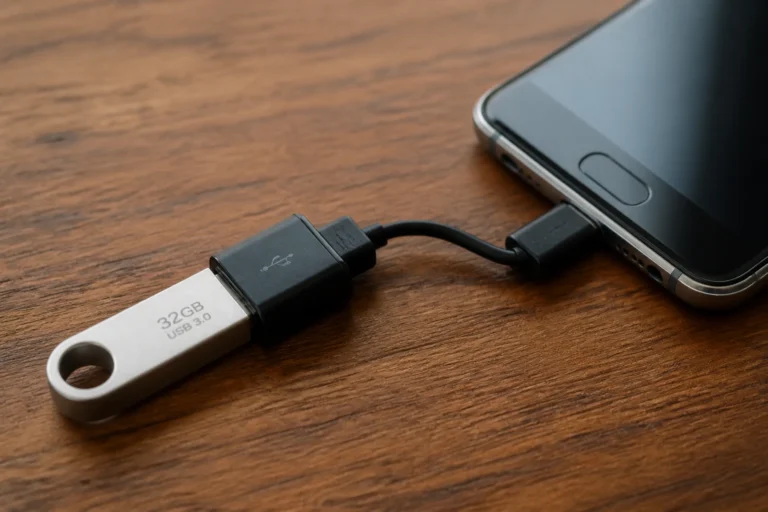
Un simple périphérique en court-circuit suffit parfois à bloquer tout le processus de démarrage. Clés USB, disques externes ou même une webcam : tout ce qui est branché devient suspect. Mon conseil est radical : tout débrancher sans hésitation.
Gardez uniquement le strict minimum pour survivre : votre clavier, la souris et l’écran. Rien d’autre. Tentez ensuite de relancer la machine dans cette configuration dépouillée pour voir si elle réagit.
Si ça démarre, vous tenez le coupable. Rebranchez vos gadgets un par un jusqu’à identifier le traître qui paralyse le système.
L’écran noir : mon ordinateur s’allume-t-il vraiment ?
Posez-vous la bonne question : la machine est-elle totalement inerte ou juste aveugle ? Tendez l’oreille attentivement. Entendez-vous le souffle des ventilateurs ou le grattement du disque dur tourner ?
Si ça clignote ou ronronne, l’unité centrale bosse, mais l’image ne passe pas. Le réflexe immédiat est de tester un autre moniteur. Si c’est un portable, raccordez-le à votre TV ou un écran externe pour voir si le signal sort.
Ne négligez jamais la connectique de base. Un câble HDMI défectueux, un VGA tordu ou un DisplayPort mal clipsé causent souvent ces écrans noirs angoissants. Vérifiez l’intégrité physique de ces cordons.
Si l’image apparaît sur l’écran externe, respirez un grand coup. Votre ordinateur va bien ; c’est la dalle de votre portable qui a rendu l’âme.
Le reset électrique : la solution miracle souvent ignorée
Maintenant que les bases sont couvertes, passons à une technique un peu plus avancée mais redoutablement efficace : la décharge des condensateurs.
Pourquoi vider l’électricité résiduelle ?
Vos composants électroniques ne dorment jamais vraiment. Même éteinte, la carte mère stocke de l’énergie dans ses condensateurs. Ces petits réservoirs gardent une charge électrique active. C’est ce qu’on appelle l’électricité résiduelle.
Cette accumulation finit par bloquer le démarrage du système. Le risque augmente si vous abusez de la mise en veille prolongée. Un « hard reset » sert à purger totalement ces circuits. Vous repartez ainsi sur une base saine.
La méthode pour un pc portable (batterie amovible ou non)
Pour un modèle avec batterie amovible, la manœuvre est rapide. Éteignez la machine et débranchez le câble d’alimentation. Retirez ensuite la batterie.
Maintenez maintenant le bouton d’alimentation enfoncé pendant 30 secondes minimum. Cette action vide physiquement le courant restant dans les circuits. Branchez ensuite uniquement le chargeur secteur. Tentez enfin d’allumer votre ordinateur.
La majorité des portables actuels ont une batterie intégrée. Débranchez tout et pressez ce même bouton durant 30 secondes. Certains châssis cachent un minuscule trou de « reset » accessible avec un trombone.
Et pour un ordinateur de bureau ?
La logique reste identique pour une tour classique. Commencez par débrancher le câble d’alimentation directement au dos du boîtier. L’isolation du secteur doit être totale.
Appuyez plusieurs fois sur le bouton « Power » pour amorcer la vidange. Gardez-le ensuite enfoncé pendant une trentaine de secondes. Rebranchez le câble et lancez le démarrage. Cette manipulation sauve un nombre incalculable de machines.
Pannes spécifiques : quand le contexte donne la réponse
Si même le reset électrique n’a rien donné, il faut se demander ce qui s’est passé juste avant la panne. Le contexte est souvent la clé.
Mon pc ne s’allume plus après un orage ou une coupure de courant
Un orage violent ne pardonne pas aux électroniques sensibles. Une surtension brutale traverse le réseau et vient littéralement griller vos composants internes. Souvent, c’est le bloc d’alimentation (PSU) qui se sacrifie en premier pour protéger le reste. C’est votre fusible ultime.
Le verdict est immédiat : plus aucun voyant ne s’allume. Vous appuyez sur le bouton, mais c’est le silence radio absolu. Le reset électrique reste tentable, mais les dégâts sont généralement physiques.
Il faut se rendre à l’évidence : votre alimentation est probablement morte. La remplacer constitue l’unique moyen de savoir si la carte mère a survécu au choc. C’est un pari nécessaire.
Panne juste après une mise à jour Windows ou logicielle
Soyons clairs : une mise à jour ne casse pas physiquement votre matériel. Si la tour reste inerte sans le moindre courant, c’est une pure coïncidence temporelle. Le logiciel n’a pas le pouvoir de couper les circuits électriques.
Par contre, si la machine ventile mais reste bloquée sur un écran noir, l’histoire change. Une installation ratée a sans doute corrompu le BIOS/UEFI ou le secteur de démarrage. Votre système tourne dans le vide.
La réparation se joue ici au niveau logiciel : forcez le mode sans échec ou dégainez une clé USB de récupération. Vous devrez peut-être manipuler des logiciels libres de diagnostic pour restaurer l’accès. C’est récupérable.
Une mise à jour qui tourne mal ne grille pas votre alimentation. Elle corrompt des fichiers de démarrage, transformant votre PC en une brique logicielle, pas matérielle.
Le cas de la batterie sur un ordinateur portable
Une batterie défectueuse peut bloquer tout démarrage, même avec le chargeur branché. Ce comportement semble illogique, mais le circuit de protection coupe tout par sécurité. C’est une panne fréquente et trompeuse.
Le diagnostic ne prend que deux minutes : éjectez la batterie si elle est amovible. Connectez ensuite l’ordinateur directement sur le secteur et tentez de l’allumer. Si la machine repart, vous tenez votre coupable.
Avec une batterie intégrée, le diagnostic se complique sérieusement. On frôle le scénario du téléphone qui charge sans augmenter la batterie, indiquant souvent un défaut interne. L’ouverture du châssis devient inévitable.
@microfix.fr 🔧 Réparation d’un Lenovo ThinkPad en panne ! 🔧 Cet ordi ne s’allume plus… Un court-circuit sur la carte mère bloque tout. On sort le multimètre et la station de soudure pour sauver la bête ! 🛠️💻 #Réparation #ThinkPad #PCFix #Electronique #Tech #MicrofixFR ♬ That Vlog Beat – Rimma
Diagnostic avancé : ouvrir le capot (pour les plus audacieux)
Si rien n’a fonctionné jusqu’ici, il est temps de mettre les mains dans le cambouis. Attention, on entre en territoire plus technique.
PC de bureau : vérifier les connexions internes
Attention, ouvrir un PC pré-assemblé peut faire sauter votre garantie, alors vérifiez bien vos droits avant d’agir. Si vous avez le feu vert, éteignez l’alimentation, débranchez le câble secteur et ouvrez le panneau latéral du boîtier. C’est le moment d’inspecter les entrailles de la machine.
Votre mission consiste à vérifier que tous les câbles d’alimentation sont solidement connectés à la carte mère. Regardez d’abord le gros connecteur 24 broches, puis le plus petit dédié au processeur (CPU 4 ou 8 broches). Une pression ferme sur ces éléments assure que le courant passe réellement.
Un câble légèrement délogé lors d’un transport ou à cause des vibrations peut suffire à tout couper net. Un simple « clic » audible en le ré-enfonçant peut parfois résoudre l’intégralité du problème. C’est une vérification rapide qui sauve souvent la mise.
Isoler les composants pour trouver le coupable
Pour y voir clair, on applique la méthode radicale du « démarrage minimal« . Débranchez tout ce qui n’est pas vital : disques durs, SSD, lecteurs optiques et même la carte graphique si votre processeur possède une puce vidéo intégrée. L’idée est d’éliminer les variables inutiles.
Il ne doit rester que la carte mère, le processeur avec son ventirad, et une seule barrette de RAM. Tentez de démarrer la machine dans cette configuration spartiate. Si les ventilateurs tournent et que l’écran s’allume, c’est qu’un des composants débranchés est défectueux.
Le processus consiste ensuite à réintroduire les composants un par un, en éteignant bien l’ordinateur entre chaque ajout. Dès que la panne réapparaît après un branchement, vous tenez le coupable. C’est long, mais infaillible.
Ne négligez surtout pas la RAM, car une barrette défectueuse est une cause très fréquente de non-démarrage. Il faut tester chaque barrette, une par une, dans chaque slot disponible pour être certain que ni la mémoire ni le port ne sont en cause.
- Étapes du test par élimination :
- 1. Débrancher tous les composants non essentiels.
- 2. Laisser seulement : carte mère, CPU, 1 barrette de RAM.
- 3. Tenter de démarrer.
- 4. Si ça marche, ajouter un composant et redémarrer.
- 5. Répéter jusqu’à trouver le fautif.
Les codes d’erreur : quand la carte mère vous parle
Votre ordinateur tente peut-être de vous dire ce qui ne va pas via les codes POST (Power-On Self-Test). C’est un auto-diagnostic lancé à chaque démarrage avant même d’afficher Windows. S’il échoue, le système émet un signal spécifique pour vous guider vers la panne.
Ces signaux peuvent être des bips sonores (séquences courtes ou longues) ou des codes affichés sur un petit écran LED sur les cartes mères haut de gamme. C’est un langage codé, un peu comme du morse, qui pointe directement vers le matériel défaillant.
Pour les interpréter, il n’y a pas de secret : il faut se référer au manuel de sa carte mère. Chaque fabricant (ASUS, MSI, Gigabyte) a ses propres codes et significations. Sans cette documentation, vous naviguerez à l’aveugle.
Le verdict : identifier la panne et savoir quand jeter l’éponge
Après avoir exploré les entrailles de la machine, il est temps de poser un diagnostic. Résumons les coupables potentiels et voyons ce qu’on peut faire.
Tableau récapitulatif des pannes et solutions
Pour y voir plus clair, un tableau synthétise les problèmes courants, leurs symptômes et les actions à mener.
Ce tableau n’est pas une liste exhaustive, mais un outil de tri rapide. Commencez par repérer votre symptôme exact dans la colonne de gauche. Nous avons classé les pannes du plus banal, comme un câble débranché, au plus critique. Si vous ne trouvez pas votre cas précis, cherchez le scénario le plus proche. L’objectif est d’éliminer les causes évidentes avant de paniquer. Souvent, la solution est moins technique qu’on ne le pense. Regardez bien chaque ligne avant d’agir.
| Symptôme | Cause probable | Solution à tenter |
|---|---|---|
| Aucun voyant, aucun bruit. | Câble, prise, bloc d’alimentation (PSU) HS. | Vérifier les câbles, tester la prise, reset électrique, tester/remplacer le PSU. |
| Voyants allumés, ventilateurs tournent, mais écran noir. | Problème d’affichage, RAM, carte graphique. | Tester sur un autre écran, vérifier le câble HDMI/DP, tester les barrettes de RAM une par une. |
| L’ordinateur s’éteint juste après s’être allumé. | Surchauffe (CPU mal refroidi), alimentation défaillante. | Vérifier le ventilateur du processeur, nettoyer la poussière, tester une autre alimentation. |
| Bips sonores au démarrage. | Erreur POST (RAM, CPU, carte graphique). | Identifier le code sonore avec le manuel de la carte mère. |
| PC portable ne démarre pas sur batterie, mais oui sur secteur. | Batterie défectueuse. | Remplacer la batterie. |
Le bloc d’alimentation (psu) : le cœur défaillant
Si après toutes les vérifications, il n’y a strictement aucun signe de vie, le bloc d’alimentation est le suspect principal. C’est la pièce qui distribue le courant à tous les autres composants. Sans cette énergie, votre machine reste inerte. C’est le coupable idéal.
Une alimentation peut mourir subitement, surtout sur les modèles d’entrée de gamme ou après une surtension. Le remplacer est souvent la seule façon. Les composants internes finissent par céder sans prévenir.
Il existe des testeurs de PSU, mais l’investissement n’est pas toujours pertinent pour un particulier. Le test du trombone reste une alternative gratuite.
La carte mère : la panne ultime
Si même le changement de bloc d’alimentation ne résout rien, le problème est plus grave. La carte mère, le système nerveux central de l’ordinateur, est probablement en cause. C’est elle qui connecte tout. Une défaillance ici paralyse l’ensemble de la machine.
Son remplacement est une opération coûteuse et complexe, qui équivaut presque à reconstruire un nouvel ordinateur. C’est souvent le point de non-retour pour une machine vieillissante. Il faut tout démonter pour l’atteindre. Parfois, changer de PC revient moins cher au final.
Quand faire appel à un professionnel ?
Si vous n’êtes pas à l’aise à l’idée d’ouvrir votre machine ou si le diagnostic pointe vers la carte mère ou le processeur. Ne forcez surtout pas le destin. L’erreur humaine aggrave souvent la situation.
Un réparateur professionnel dispose d’outils et de pièces de rechange pour tester rapidement chaque composant et poser un diagnostic fiable. Ils isolent la panne avec précision. Cela évite d’acheter du matériel inutilement.
Arrêtez-vous avant de causer plus de dégâts. Connaître ses limites est aussi une compétence en dépannage informatique. L’acharnement conduit souvent à la casse définitive.
Le bricolage a ses limites. Quand le doute s’installe ou que la panne touche la carte mère, l’avis d’un pro n’est pas une défaite, c’est une sage décision.
Prévenir plutôt que guérir : protéger votre ordinateur pour l’avenir
Votre ordinateur est de nouveau sur pied ? Parfait. Voyons maintenant comment éviter que cette crise ne se reproduise.
L’importance d’une bonne alimentation électrique
La qualité du courant est fondamentale, on ne le dira jamais assez. Investir dans une multiprise parafoudre de qualité est le minimum syndical pour protéger son matériel des surtensions. Sans cela, un simple orage peut griller votre machine.
Pour les PC de bureau, ne jamais lésiner sur la qualité du bloc d’alimentation (PSU). Un bon PSU fournit un courant stable et protège activement les autres composants vitaux contre les fluctuations électriques.
Évitez absolument de brancher son ordinateur sur des circuits électriques déjà surchargés par d’autres appareils gourmands en énergie.
Les bonnes habitudes à adopter au quotidien
Éteignez correctement son ordinateur via le menu Démarrer plutôt que de forcer l’arrêt avec le bouton physique. Privilégiez l’arrêt complet, qui finit par saturer la mémoire si elle est trop utilisée.
Assurez une bonne ventilation, c’est non négociable. La chaleur est l’ennemi numéro un des composants électroniques et réduit leur durée de vie. Dépoussiérez régulièrement les ventilateurs et les aérations, et ne pas obstruer les sorties d’air d’un ordinateur portable en le posant sur un lit ou un canapé.
- Checklist de prévention : 1. Utiliser une prise parafoudre.
- 2. Éteindre l’ordinateur correctement.
- 3. Nettoyer la poussière tous les 6 mois.
- 4. Assurer une bonne circulation de l’air.
Sauvegarder ses données : le filet de sécurité ultime
Même si on arrive à réparer l’ordinateur, une panne matérielle brutale peut corrompre les données irrémédiablement. La seule vraie protection contre ce désastre numérique est une sauvegarde régulière. Ne jouez pas avec le feu.
Utilisez un disque dur externe, un NAS, ou un service cloud sécurisé. Le plus important est d’avoir une copie de ses fichiers importants ailleurs que sur la machine principale.
Réparer un PC qui ne s’allume plus semble effrayant, mais la solution est souvent simple. Des vérifications de câbles au reset électrique, vous avez désormais les clés pour agir. Si la panne résiste, l’expert reste votre meilleur allié. Enfin, n’oubliez pas l’essentiel : dépoussiérage et sauvegardes régulières vous éviteront bien des frayeurs à l’avenir.