Temps de lecture estimé : 5 minutes
Points clés à retenir
- Le PIN de la SIM se règle dans Données cellulaires, pas dans Face ID et code.
- Active d’abord la demande de PIN, avec le code par défaut de l’opérateur.
- En double SIM, choisis la bonne ligne avant de modifier le code.
- Trois saisies erronées bloquent la SIM : arrête de deviner le code.
- PUK épuisé : demande une nouvelle SIM ou eSIM à l’opérateur.
Modifier le code PIN de sa carte SIM sur iPhone : ce qu’il faut savoir avant
Pour modifier le code PIN de la carte SIM d’un iPhone, il faut ouvrir Réglages, Données cellulaires, puis PIN de la carte SIM, et choisir « Modifier le PIN ». Cela suppose que la demande de code soit déjà activée et que tu connaisses l’ancien code. Sans cela, mieux vaut ne rien tenter.
Un point évite la plupart des erreurs : l’iPhone gère deux codes distincts. Le code PIN de la SIM protège ta ligne, il se règle dans Données cellulaires. Le code de verrouillage de l’écran, lui, se règle dans Face ID et code. Les deux ne se remplacent pas et ne se modifient pas au même endroit.
Le code par défaut selon l’opérateur
Orange indique que le code par défaut avant personnalisation est 0000. Ce n’est pas une règle universelle : Apple renvoie au code fourni par l’opérateur, et certains utilisent une autre valeur. Le code d’origine fait quatre chiffres. Il figure en général sur la carte de la SIM ou dans l’espace client.
Pourquoi l’iPhone demande le PIN à chaque redémarrage
Quand le PIN est activé, la ligne reste inutilisable tant que le code n’est pas saisi. Au redémarrage, ou si tu changes de SIM, l’iPhone le redemande. C’est le but : une personne qui vole ton téléphone et retire la carte ne peut pas s’en servir pour appeler ou recevoir des SMS.
Activer la demande de code PIN avant de le modifier
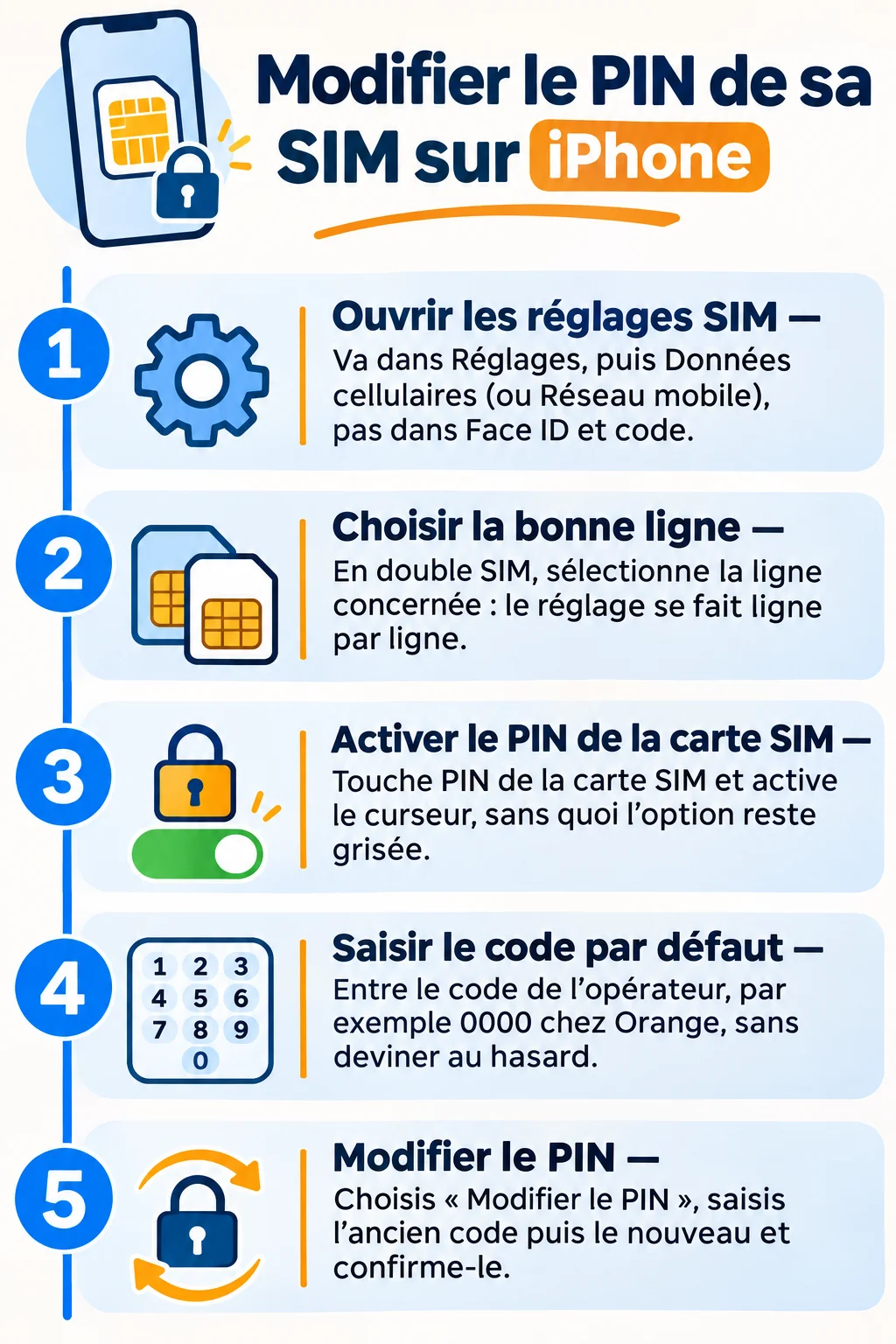
Le réglage « Modifier le PIN » n’est utilisable que si la demande de code est active. Orange Pro le précise explicitement, et c’est un classique du secteur : on cherche une option grisée sans comprendre pourquoi.
- Ouvre Réglages, puis Données cellulaires (ou Réseau mobile selon l’affichage).
- Touche PIN de la carte SIM.
- Active le curseur « PIN de la carte SIM ».
- Saisis le code par défaut de ton opérateur, par exemple 0000 chez Orange.
Si l’option n’apparaît pas, vérifie d’abord que la carte SIM ou l’eSIM est bien détectée et que la ligne est active. En double SIM, il faut aussi sélectionner la bonne ligne, car le réglage se fait ligne par ligne.
Si tu ignores le code par défaut, ne teste pas au hasard. Apple avertit qu’une saisie erronée répétée peut verrouiller la SIM ou l’eSIM de façon permanente. Demande le code à ton opérateur.
Modifier le code PIN pas à pas
Une fois la demande de code activée, la procédure prend moins d’une minute. Elle est la même sur tous les modèles récents, inutile de chercher une version par numéro d’iPhone.
- Ouvre Réglages, puis Données cellulaires.
- En double SIM ou eSIM, touche la ligne concernée dans la liste.
- Touche PIN de la carte SIM, puis Modifier le PIN.
- Saisis l’ancien code.
- Saisis le nouveau code.
- Saisis-le une seconde fois pour confirmer.
Les tutoriels d’Orange, Sosh, Free et Bouygues suivent ce même parcours, y compris pour une eSIM. Seul le code par défaut peut varier d’une carte à l’autre.
Pour visualiser les écrans, cette vidéo de la chaîne Asrikh montre le parcours en un peu plus de deux minutes.
Sur un iPhone en double SIM, mon conseil est de vérifier le nom de la ligne avant de valider. Changer le PIN de la mauvaise carte, c’est se retrouver avec un code qu’on n’attendait pas au prochain redémarrage.
Choisir un nouveau code PIN utile et mémorisable
Le code d’origine compte quatre chiffres. Pour le nouveau, tu peux choisir une combinaison de quatre à huit chiffres.
Les codes à éviter sont ceux qu’un tiers devine en deux essais :
- 0000, 1234 ou toute suite évidente ;
- ta date de naissance ou celle d’un proche ;
- le code de ta carte bancaire ;
- le code de verrouillage de ton iPhone, car une seule fuite ouvre alors deux portes.
Note le code ailleurs que dans les Notes de l’iPhone non protégées : un gestionnaire de mots de passe fait l’affaire. Le téléphone te le redemandera à chaque redémarrage ou changement de carte, et c’est justement là qu’on l’oublie.
Code oublié ou carte bloquée : que faire
Trois saisies erronées successives bloquent la carte SIM, ce que confirme l’Arcep. À partir de là, seul le code PUK permet de repartir. Stoppe donc les essais dès que tu as un doute sur le code.
Retrouver le PIN ou débloquer avec le PUK
Si la carte n’est pas encore bloquée, contacte ton opérateur pour retrouver le code d’origine, ou cherche-le sur la carte SIM fournie. Si elle est bloquée, le code PUK est obtenu auprès du service client de l’opérateur. Il compte huit chiffres d’après le Blog du Modérateur.
- Récupère le PUK auprès de ton opérateur, via l’espace client ou le service client.
- Saisis-le quand l’iPhone le demande.
- Choisis un nouveau PIN, puis confirme-le.
PUK épuisé : demander une nouvelle carte
Le nombre d’essais de PUK avant blocage définitif n’est pas précisé dans mes sources, donc applique la même prudence que pour le PIN : un seul essai soigné vaut mieux que trois au hasard. Si le PUK ne fonctionne plus, la seule issue est de demander une nouvelle SIM ou une nouvelle eSIM à ton opérateur. Ton numéro est conservé. Cela prend quelques jours pour une SIM physique, moins pour une eSIM.
Voilà pour modifier le code PIN de la carte SIM sur iPhone sans risquer le blocage : vérifie l’état de ta ligne, active le PIN, change-le avec l’ancien code en main, et note le nouveau.