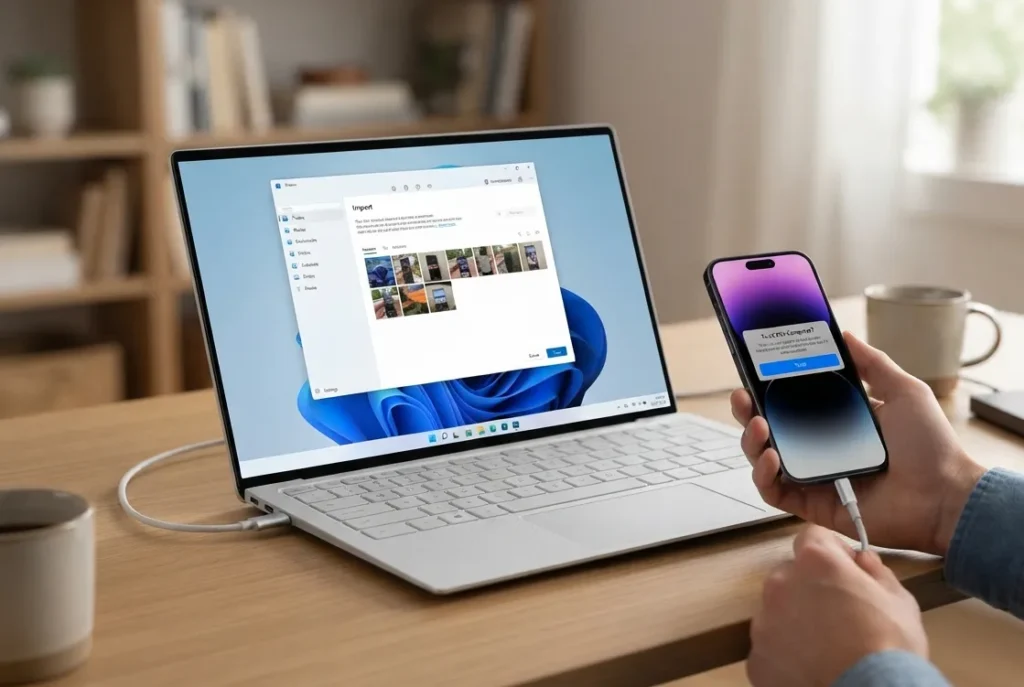
L’essentiel à retenir : le transfert de vos photos nécessite l’activation du protocole PTP via câble USB ou une synchronisation iCloud. Pour garantir une visibilité immédiate sous Windows, privilégiez le réglage « Compatibilité maximale » sur votre iPhone. Cette configuration transforme vos clichés en JPEG, évitant ainsi les erreurs de lecture et facilitant une gestion fluide de votre photothèque sur PC.
Le transfert de fichiers multimédias entre les écosystèmes Apple et Windows repose sur des protocoles spécifiques comme le PTP, qui permet à un ordinateur de reconnaître un terminal mobile en tant qu’appareil photo numérique. Cette architecture technique assure la sécurisation des données tout en facilitant la gestion de volumes importants de clichés haute résolution.
Pourtant, de nombreux utilisateurs se heurtent à des difficultés de détection ou à des formats de fichiers illisibles lors de leurs tentatives de sauvegarde. Nous avons conçu ce guide méthodologique pour vous aider à importer photos iPhone sur PC avec efficacité, en détaillant les procédures filaires et les solutions de synchronisation dématérialisée.
Importer photos iPhone sur PC : les méthodes fondamentales
Le transfert s’effectue via câble USB (protocole MTP), l’application Photos Windows ou iCloud. La reconnaissance nécessite le déverrouillage de l’iPhone et la validation de l’alerte de sécurité « Se fier », point de départ indispensable pour accéder au stockage DCIM.
Pour réussir cette opération, il convient d’abord de comprendre comment vos appareils communiquent entre eux.
Comprendre l’interaction entre les systèmes iOS et Windows
Windows utilise le protocole PTP pour identifier votre iPhone comme un appareil photo. Nous soulignons l’importance des pilotes Apple, installés via iTunes ou l’application Appareils Apple.
L’Explorateur de fichiers permet de naviguer dans le dossier DCIM. Sans pilotes actualisés, votre périphérique demeure invisible pour le système. Cette communication fermée garantit la sécurité de vos données.
Vérifiez toujours l’état de votre port USB. La détection logicielle est instantanée si vos composants sont prêts.
Une fois la connexion établie, vous devez choisir la stratégie de transfert la plus adaptée à vos besoins.
Choisir entre le transfert physique et la synchronisation dématérialisée
La vitesse d’un câble USB 3.0 surpasse largement les performances du Wi-Fi. Le branchement physique est préférable pour traiter des milliers de clichés. Le sans-fil offre un confort de synchronisation quotidien mais dépend de votre débit.
Le stockage dématérialisé préserve l’espace local de votre ordinateur. iCloud permet de consulter vos souvenirs sans saturer votre disque dur inutilement.
Privilégiez le câble pour vider un stockage saturé. C’est la solution la plus efficace en cas d’urgence.
Utiliser la connexion USB pour un transfert direct et rapide
Si le câble reste votre option privilégiée pour la rapidité, l’outil intégré à Windows simplifie grandement la tâche.
Exploiter l’application Photos native sous Windows 10 et 11
Lancez l’application Photos sur votre ordinateur. Cliquez sur le bouton « Importer » puis choisissez « À partir d’un appareil connecté ». Cette méthode assure une gestion propre de vos fichiers.
Le système propose un tri automatique par mois. Sélectionnez votre dossier « Images » comme destination pour centraliser efficacement l’ensemble de vos souvenirs.
- Ouvrir Photos
- Brancher l’iPhone
- Cliquer sur Importer
- Sélectionner les éléments
Gérer les autorisations de sécurité et le message Se fier
Le message « Se fier à cet ordinateur » surgit sur votre iPhone. Saisissez votre code de déverrouillage sans attendre. Sans cette validation, le PC affichera un dossier vide. Cette sécurité Apple protège vos données privées.
Si l’alerte ne s’affiche pas, déconnectez puis rebranchez le câble. Gardez l’écran du téléphone allumé. Un redémarrage rapide de l’appareil suffit souvent à rétablir la communication avec Windows.
Accéder aux fichiers via le dossier DCIM de l’explorateur
Ouvrez « Ce PC » et identifiez l’icône de votre iPhone. Naviguez successivement dans « Internal Storage » puis dans le dossier DCIM. Vos clichés y sont stockés de manière brute.
Localisez les répertoires nommés 100APPLE ou suivants. Effectuez un simple glisser-déposer de ces dossiers vers votre bureau pour copier l’intégralité du contenu rapidement.
Le dossier DCIM est le cœur du stockage photo, mais attention à ne pas supprimer de fichiers par erreur durant la copie.
@ectech_mactips Astuce Mac 💻 recois tes photos directement sur ton mac a partir de ton iphone #apple #macbook #iphone ♬ son original – ectech_mactips
Exploiter les services cloud pour une synchronisation automatisée
Pour ceux qui détestent les câbles, les solutions dématérialisées offrent une alternative fluide et permanente.
Paramétrer iCloud pour Windows afin de récupérer vos clichés
Téléchargez iCloud pour Windows sur le Microsoft Store. Connectez-vous avec vos identifiants Apple habituels. Cochez la case Photos dans l’interface.
Le flux se synchronise tout seul dès que vous êtes en Wi-Fi. Vos nouveaux clichés apparaissent dans un dossier dédié. C’est totalement transparent pour l’utilisateur.
| Méthode | Avantage principal | Inconvénient |
|---|---|---|
| Câble USB | Vitesse | Manuelle |
| iCloud | Automatisation | Stockage limité |
| Explorateur Windows | Simplicité | Peu structuré |
Éviter les erreurs de stockage et gérer les originaux haute résolution
Vérifiez l’option Optimiser le stockage sur votre iPhone. Si elle est active, les originaux sont sur le cloud, pas le téléphone. Le transfert par câble pourrait alors échouer ou copier des miniatures.
Assurez-vous d’avoir assez de place sur votre compte iCloud. Un quota saturé bloque toute mise à jour. Surveillez régulièrement vos 5 Go gratuits ou votre abonnement.
Préférez télécharger les originaux sur le PC. La qualité restera optimale.
Comment résoudre les erreurs de transfert et de compatibilité ?
Malgré ces outils, des grains de sable techniques peuvent bloquer vos transferts, notamment à cause des formats récents.
Ajuster les réglages iOS pour privilégier le format JPEG
Le format HEIC d’Apple est excellent mais parfois illisible. Allez dans Réglages, puis Appareil photo et Formats. Choisissez « Le plus compatible ».
Cette option force l’iPhone à enregistrer en JPEG. Vos photos s’ouvriront partout sans logiciel spécial. C’est un gain de temps énorme pour le partage. La qualité reste très satisfaisante pour un usage courant.
Pensez aussi à régler le transfert vers Mac ou PC. Sélectionnez « Automatique » pour convertir à la volée.
Dépanner un iPhone non reconnu par le système Windows
Un câble abîmé est souvent le coupable. Testez un autre port USB sur votre tour ou portable. Évitez les hubs USB non alimentés.
Ouvrez le Gestionnaire de périphériques sur Windows. Cherchez « Apple Mobile Device USB Device ». Faites un clic droit et choisissez « Mettre à jour le pilote ». Cela répare souvent les problèmes de détection logicielle.
Un redémarrage forcé de l’iPhone et du PC résout 80 % des erreurs de connexion persistantes.
Maîtriser l’importation photos iPhone sur PC garantit la sécurité de vos souvenirs et libère votre stockage. Qu’il s’agisse de synchronisation iCloud ou de transfert USB direct, optimisez vos réglages dès aujourd’hui pour une gestion fluide et sans erreur technique.