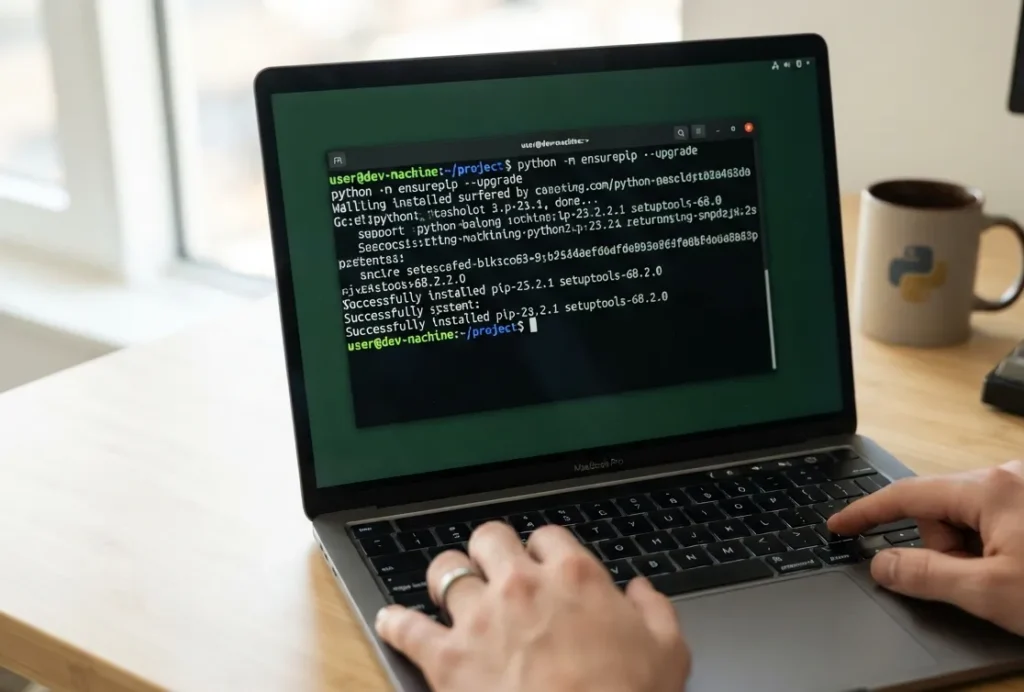
L’essentiel à retenir : l’installation de pip s’effectue prioritairement via le module natif ensurepip ou le script get-pip.py pour garantir l’accès au Python Package Index. Cette procédure est indispensable pour automatiser la gestion des bibliothèques et isoler vos projets. La commande python -m pip –version permet de confirmer instantanément la validité de votre configuration système.
Le Python Package Index héberge actuellement plusieurs centaines de milliers de projets logiciels indispensables au développement moderne. Cet écosystème repose sur un outil central dont la présence est requise pour automatiser la gestion de vos bibliothèques et de leurs dépendances.
Cependant, une installation incomplète de Python ou une configuration système spécifique peut rendre ce gestionnaire inaccessible dans votre terminal. Nous détaillons les protocoles officiels pour installer pip sur Windows, macOS et Linux afin de stabiliser votre environnement de travail.
Installer pip : définition et vérification de l’environnement
Pip s’installe via ensurepip sous Windows/macOS ou apt/dnf sur Linux. La commande python -m pip –version confirme sa présence. Ce gestionnaire connecte vos projets aux milliers de bibliothèques du Python Package Index (PyPI).
La validation de votre configuration actuelle constitue la première étape indispensable avant d’envisager tout déploiement de paquets supplémentaires.
Identifier la version active via l’invite de commande
Ouvrez votre terminal ou invite de commande. Tapez la commande python -m pip –version pour tester l’appel au module. Une réponse positive affiche le chemin du binaire installé.
Si l’erreur commande non trouvée apparaît, essayez avec le préfixe py. Cela indique souvent un conflit de PATH.
Notez bien le numéro de version affiché. Il garantit la compatibilité avec vos futurs paquets téléchargés sur internet.
Découvrir l’utilité du Python Package Index (PyPI)
PyPI agit comme un immense magasin centralisé pour la communauté. Il héberge des milliers de bibliothèques prêtes à l’emploi. Pip sert de pont entre ce dépôt et votre machine. Vous téléchargez ainsi des outils complexes en une seule ligne de code.
Sans cet outil, l’importation de modules tiers devient un calvaire manuel. Il gère les dépendances automatiquement pour vous. C’est le standard absolu pour tout développeur moderne aujourd’hui.
3 méthodes d’installation adaptées à votre système
Une fois le diagnostic posé, vous devez choisir la méthode d’injection de pip la plus propre pour votre configuration actuelle.
Activer le module natif ensurepip pour une installation rapide
Python embarque souvent un script de secours nommé ensurepip. Lancez la commande python -m ensurepip –default-pip dans votre console. Cette méthode ne nécessite aucun téléchargement externe sur votre disque.
Elle déploie le gestionnaire de manière isolée et sécurisée. C’est l’approche recommandée pour les installations Windows récentes.
Vérifiez ensuite si le binaire répond correctement. Si rien ne bouge, passez à l’option du script manuel.
Télécharger et exécuter le script get-pip.py
Récupérez le fichier get-pip.py sur le site officiel de bootstrap. Enregistrez-le simplement dans votre dossier de téléchargements habituel.
Exécutez le fichier avec la commande python get-pip.py depuis votre terminal. Ce script force l’installation même si les modules de base manquent. C’est une solution de secours très robuste.
Le script get-pip.py est l’outil ultime pour réparer une installation corrompue ou incomplète du gestionnaire de paquets officiel.
Installer pip via les dépôts officiels Linux
Sur Ubuntu ou Debian, utilisez le gestionnaire de paquets système. La commande sudo apt install python3-pip installe tout le nécessaire. C’est la méthode la plus stable pour Linux.
Pour les distributions comme Fedora, préférez la commande dnf. Cela garantit une intégration parfaite avec les mises à jour de sécurité de votre OS.
- apt pour Debian/Ubuntu
- dnf pour Fedora/RedHat
- pacman pour Arch Linux
Configuration des variables système et isolation des projets
L’installation physique ne suffit pas toujours, car votre système doit encore apprendre où se cache ce nouvel outil pour l’appeler.
Intégrer le binaire pip aux variables d’environnement (PATH)
Le PATH indique à votre ordinateur où chercher les programmes. Si pip n’est pas reconnu, ajoutez le dossier Scripts de Python manuellement. Cela se règle dans les paramètres système avancés.
Sous Windows, cherchez les variables d’environnement dans le menu démarrer. Collez le chemin complet vers votre dossier d’installation. Redémarrez ensuite votre terminal pour valider les nouveaux changements effectués.
Testez à nouveau la commande dans une fenêtre propre. Si le numéro de version s’affiche, le chemin est valide.
Utiliser le module venv pour isoler les installations locales
Installer des paquets globalement finit souvent par casser votre système. Le module venv crée une bulle étanche pour chaque projet. Tapez python -m venv mon_environnement pour commencer. Vous séparez ainsi les versions de vos bibliothèques préférées proprement.
Activez l’espace de travail avec le script activate situé dans le dossier bin ou Scripts. Votre terminal affichera alors le nom de l’environnement actif.
Cette pratique évite les conflits entre deux projets utilisant des versions différentes d’une même bibliothèque.
Gestion des dépendances et diagnostic des erreurs fréquentes
Maintenant que votre environnement est sain, voyons comment entretenir vos outils et surmonter les derniers obstacles techniques.
Maîtriser les commandes de mise à jour et de suppression
Gardez votre outil à jour avec python -m pip install –upgrade pip. Les nouvelles versions corrigent souvent des failles de sécurité. C’est une habitude saine à prendre régulièrement.
Pour vos projets, utilisez un fichier requirements.txt pour lister vos besoins. La commande install -r permet de tout réinstaller instantanément. Cela facilite énormément le partage de votre code source.
Pour supprimer un paquet devenu inutile, utilisez simplement uninstall. Pip nettoiera les fichiers et libérera de l’espace disque proprement.
| Action | Commande | Utilité |
|---|---|---|
| Installation | pip install | Ajouter un paquet |
| Mise à jour | pip install –upgrade | Actualiser un outil |
| Suppression | pip uninstall | Retirer un paquet |
| Liste des paquets | pip list | Voir l’inventaire |
Résoudre les problèmes de permissions et de réseau
Les erreurs de permission bloquent souvent l’écriture dans les dossiers système. Ajoutez l’option –user à vos commandes pour installer pip ou des paquets localement. Vous n’aurez plus besoin des droits administrateur pour travailler. C’est beaucoup plus sûr pour la stabilité de votre OS.
En cas de blocage réseau, vérifiez vos paramètres de proxy. Certains certificats SSL périmés empêchent aussi la connexion sécurisée au serveur PyPI. Utilisez l’option trusted-host pour contourner temporairement ces soucis.
Ne forcez jamais une installation avec sudo si vous ne maîtrisez pas les conséquences sur les paquets critiques de votre distribution Linux.