Temps de lecture estimé : 7 minutes
Points clés à retenir
- Teste ta SIM dans un autre téléphone pour savoir si le souci vient de l’iPhone
- Commence par le mode Avion, le redémarrage et un changement d’emplacement
- Installe iOS et les réglages opérateur avant toute réinitialisation
- La réinitialisation réseau efface les mots de passe Wi-Fi enregistrés
- À l’étranger, active Données à l’étranger dans les réglages mobiles
Que signifie « Aucun service » sur iPhone ?
Quand l’iPhone affiche aucun service, il ne parvient pas à se connecter au réseau mobile de ton opérateur : plus d’appels, plus de SMS, plus de données mobiles. La cause se trouve dans le réseau, la SIM, le logiciel ou, plus rarement, le matériel, et on la trouve en procédant dans l’ordre.
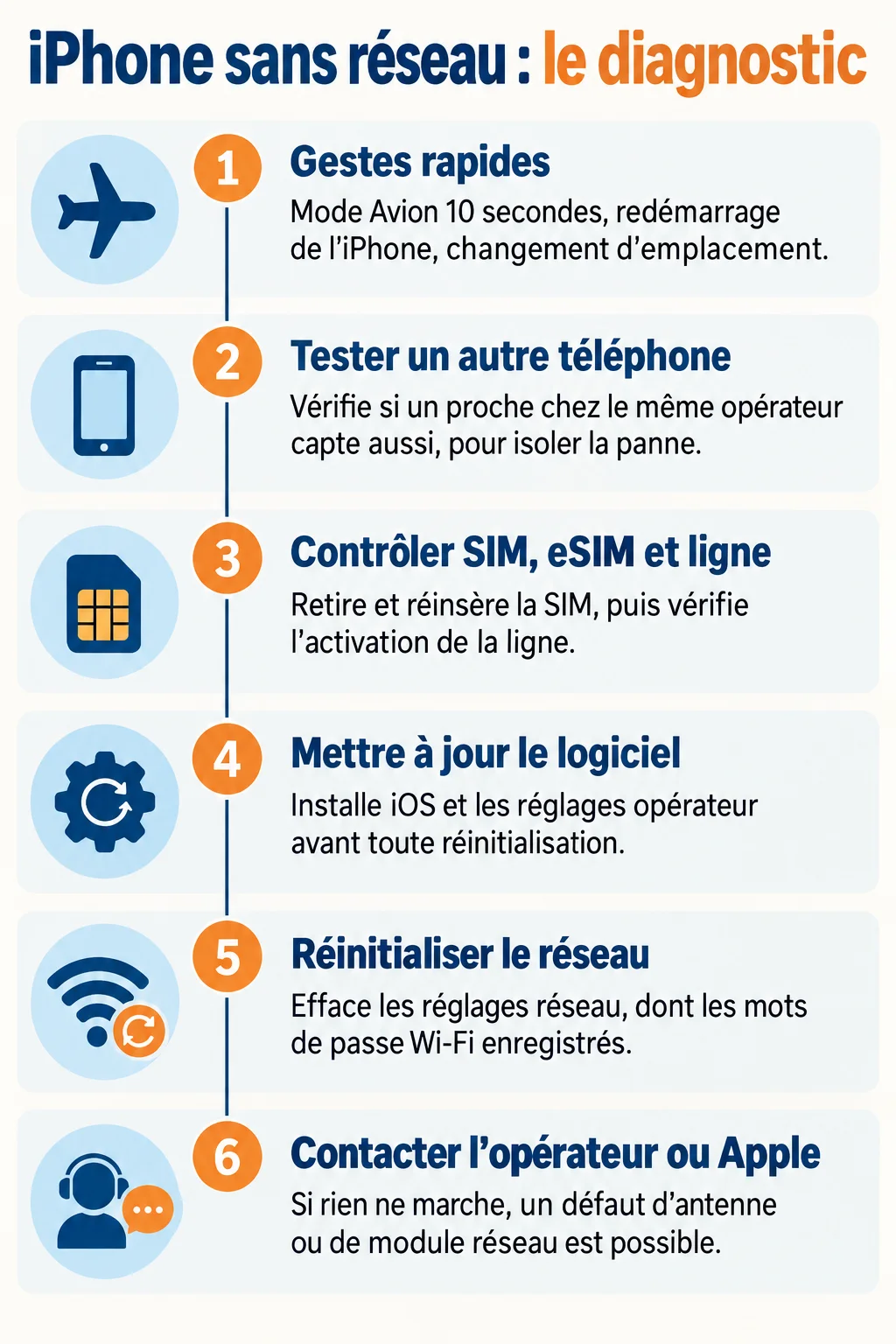
Je te conseille de suivre cette logique : on commence par les gestes gratuits et rapides, puis on isole la cause avec un test de la SIM dans un autre téléphone, et on ne touche aux réglages plus lourds qu’ensuite.
Aucun service, Recherche et Appel d’urgence
- Aucun service : l’iPhone ne trouve pas de réseau auquel se rattacher.
- Recherche : il tente encore de se connecter. Patiente une minute avant de agir.
- Appel d’urgence : il capte un réseau, mais pas celui de ton opérateur. Seuls les numéros d’urgence fonctionnent.
Les causes les plus fréquentes
Par ordre de fréquence dans ce que j’observe : une zone mal couverte ou une panne chez l’opérateur, une SIM mal positionnée ou une ligne non activée, un réglage logiciel bloqué, puis un défaut matériel de l’antenne ou du module réseau.
Les premiers gestes à essayer en 2 minutes
Ces trois gestes règlent une bonne partie des cas et ne coûtent rien.
- Active puis désactive le mode Avion. Laisse-le actif une dizaine de secondes, ce qui force l’iPhone à rechercher de nouveau le réseau.
- Redémarre l’iPhone. Un simple redémarrage corrige beaucoup de blocages logiciels.
- Change d’emplacement. Sors d’un sous-sol ou d’un bâtiment épais, puis regarde si un autre téléphone du même opérateur capte au même endroit.
Si un collègue ou un proche chez le même opérateur n’a pas de réseau non plus, le problème ne vient pas de ton iPhone. Vérifie alors l’état du réseau chez ton opérateur.
Vérifier la carte SIM, l’eSIM et la ligne
Si les gestes de base échouent, la SIM est le suspect suivant. Ce test fait gagner un temps précieux, car il sépare clairement le problème iPhone du problème opérateur.
La chaîne Bricophone passe en revue en vidéo les solutions concrètes quand l’iPhone ne capte plus, de la SIM aux réglages réseau.
Retirer et réinsérer la SIM physique
Éteins l’iPhone, ouvre le tiroir avec l’outil d’éjection fourni, retire la SIM, essuie-la doucement avec un chiffon sec, puis replace-la bien à plat. J’évite le trombone et je ne force jamais : on peut abîmer le tiroir ou le connecteur.
Sur les iPhone 17e, 17, 17 Pro et 17 Pro Max sans support de SIM physique, il n’y a aucun tiroir à ouvrir : ces modèles ne s’activent qu’avec une eSIM, selon Apple. C’est aussi le cas des iPhone 14 ou ultérieurs achetés aux États-Unis.
Tester la SIM dans un autre téléphone
Place ta SIM dans un autre téléphone compatible. Deux issues sont possibles :
- Elle ne fonctionne pas ailleurs non plus : le problème vient de la SIM ou de la ligne. Contacte ton opérateur.
- Elle fonctionne ailleurs : le problème vient de ton iPhone. Passe aux étapes suivantes.
SIM reconnue mais sans service
C’est un cas fréquent après un changement de téléphone. L’iPhone voit la SIM, mais la ligne n’est pas ouverte sur le réseau ou les réglages opérateur sont absents. Je reviens dessus dans la FAQ ci-dessous.
Double SIM et eSIM
Dans Réglages, ouvre la section Données mobiles (ou Réseau cellulaire) et vérifie que chaque ligne est bien activée. Sur un iPhone double SIM, il arrive qu’une ligne soit désactivée sans qu’on s’en souvienne, ou qu’une eSIM ne soit pas encore activée.
Mises à jour : iOS et réglages de l’opérateur
Un iOS ancien ou des réglages opérateur obsolètes peuvent empêcher la connexion au réseau.
- Mets à jour iOS via le Wi-Fi, dans Réglages > Général > Mise à jour logicielle. Si tu n’as plus aucune connexion, utilise un ordinateur.
- Installe les réglages de l’opérateur : si une mise à jour est disponible, un message s’affiche. Tu peux aussi aller dans Réglages > Général > Informations et attendre quelques instants pour voir s’il apparaît.
Pour une nouvelle SIM ou un nouvel iPhone, ces mises à jour sont particulièrement utiles. Si tu as transféré ta SIM vers un iPhone récent, vérifie aussi qu’elle est du bon format et que la ligne a bien été activée.
Réinitialiser les réglages réseau
Je garde cette étape pour la fin des manipulations sur le téléphone. Elle est efficace, mais elle a un coût : elle efface les mots de passe Wi-Fi enregistrés, ainsi que les réglages cellulaires et VPN. Prévois de pouvoir les retrouver avant de la lancer.
Sur les iOS récents, le chemin est : Réglages > Général > Transférer ou réinitialiser l’iPhone > Réinitialiser > Réinitialiser les réglages réseau. Sur un iOS plus ancien, le menu s’appelle simplement Général > Réinitialiser.
Tes photos, tes applications et tes données personnelles ne sont pas touchées. Cela reste donc bien plus léger qu’une restauration complète, qu’il ne faut jamais tenter en premier.
Problème d’opérateur, de forfait ou d’itinérance
Si le test de la SIM dans un autre téléphone a échoué, ou si rien n’a marché jusqu’ici, la cause est probablement côté opérateur.
Ce qu’il faut faire vérifier
- Que ta ligne est active et que le forfait est à jour.
- Qu’aucune panne ne touche ta zone, chez Free, Orange, Sosh, Bouygues ou SFR.
- Que l’IMEI de l’iPhone n’est pas bloqué et que la SIM correspond bien à ta ligne.
Orange publie une liste des antennes-relais en panne ou en maintenance. Elle est actualisée chaque jour et reflète l’état à 05h00 : une panne survenue plus tard dans la journée n’y figure donc pas, et elle ne couvre qu’Orange.
À l’étranger
En voyage, vérifie dans Réglages > Données mobiles que l’option Données à l’étranger (itinérance) est activée. Sans cela, l’iPhone peut afficher aucun service dès que tu quittes la France.
LTE et anciens réseaux
Vérifie aussi que la LTE est activée dans les options de données mobiles. Pour l’iPhone 5s, l’iPhone 5c et les modèles antérieurs, Apple renvoie vers l’opérateur. Ces appareils dépendent d’anciens réseaux, ce qui ne concerne pas les iPhone compatibles 5G.
Quand le problème vient du matériel
Si la SIM fonctionne ailleurs et que tout le reste est vérifié, il reste le matériel. Les signes qui orientent vers ce diagnostic :
- Une chute récente ou un choc.
- Un contact avec un liquide, même ancien.
- Un problème qui persiste après toutes les étapes précédentes.
Dans ce cas, une antenne ou un module réseau défaillant se répare en centre Apple ou chez un réparateur. Je te conseille de passer d’abord par Apple pour obtenir un diagnostic, avant de décider de la suite. Pour les très anciens modèles comme l’iPhone 5s, Apple renvoie vers l’opérateur.
Questions fréquentes
Que faire si ma carte SIM est reconnue mais que je n’ai aucun service sur mon iPhone ?
Vérifie d’abord que la ligne est bien activée chez ton opérateur, puis installe les réglages opérateur et la dernière version d’iOS. Teste la SIM dans un autre téléphone. Si elle y fonctionne, réinitialise les réglages réseau, puis consulte Apple si le problème persiste.
Pourquoi mon iPhone affiche-t-il « Aucun service » à l’étranger ?
Dans la plupart des cas, l’option Données à l’étranger n’est pas activée ou ton forfait n’inclut pas l’itinérance dans le pays visité. Vérifie ces deux points, puis choisis manuellement un réseau local si besoin. En cas de doute, contacte ton opérateur avant le départ pour éviter de perdre ta ligne au mauvais moment.
Voilà pourquoi, face à un message aucun service sur iPhone, je commence toujours par la méthode la plus simple avant de soupçonner le téléphone.