L’essentiel à retenir : la création d’un sommaire professionnel repose sur l’application rigoureuse des styles de titres (Titre 1, Titre 2) via l’onglet Accueil. Cette structure permet de générer une table des matières automatique et cliquable depuis l’onglet Références. Vous gagnez un temps précieux grâce à la mise à jour instantanée des numéros de page, évitant ainsi toute erreur manuelle.
Saviez-vous que la création manuelle d’une table des matières est l’une des tâches les plus chronophages lors de la rédaction d’un rapport professionnel ? En utilisant les styles de titres natifs, vous pouvez automatiser ce processus et garantir une mise à jour instantanée.
Pourtant, on finit souvent par perdre un temps précieux à aligner manuellement des points de suite ou à corriger des numéros de page erronés. Ce guide vous explique comment faire un sommaire sur word en quelques clics pour obtenir un document structuré, élégant et parfaitement fonctionnel.
Sommaire Word : l’outil fondamental pour structurer vos documents
Un sommaire automatique sur Word repose sur l’application des styles de titres (Titre 1, Titre 2) via l’onglet Accueil. Cette structure permet une mise à jour instantanée des numéros de page depuis l’onglet Références, garantissant un document professionnel sans erreurs de pagination manuelles.
S’appuyer sur l’automatisation évite bien des déboires, car le formatage manuel finit toujours par coûter un temps précieux lors des dernières relectures.
En finir avec la galère du formatage manuel
Taper des points de suite et des numéros à la main est une perte de temps. Cette méthode artisanale engendre souvent des erreurs de décalage. C’est frustrant et peu professionnel.
L’automatisation assure que chaque titre garde le même style. La cohérence visuelle devient alors parfaite sur tout le fichier. Vous gagnez en sérénité pour vos rendus officiels.
Il suffit d’apprendre à ajouter une page sur WordPad ou Word pour aérer votre texte. La clarté est essentielle.
Utiliser le volet de structure comme un tableau de bord
Activez le volet de navigation via l’onglet Affichage pour une vision globale. Il permet de voir tout le plan d’un seul coup d’œil. C’est votre tour de contrôle.
On peut déplacer des sections entières par simple glisser-déposer. C’est un gain de temps énorme pour les longs rapports. Plus besoin de couper-coller fastidieux sans cesse.
Cette vue hiérarchique simplifie la lecture. Elle évite de se perdre dans les pages.
3 étapes simples pour générer votre table des matières
Maintenant que vous comprenez l’intérêt de la structure, passons à la mise en pratique immédiate pour votre fichier.
Baliser le texte avec les styles de titres
Sélectionnez vos titres importants. Appliquez le style « Titre 1 » ou « Titre 2 » depuis l’onglet Accueil. C’est l’étape la plus importante.
Ne confondez pas la mise en forme grasse avec un vrai style. Word ne reconnaît que les balises hiérarchiques pour créer le sommaire. Utilisez les styles prédéfinis pour garantir la détection automatique par le logiciel lors de la génération.
Apprendre comment faire un sommaire sur word commence ici.
L’utilisation rigoureuse des styles de titres est le seul moyen de garantir un sommaire interactif et sans erreurs de liens.
Insérer la table automatique depuis l’onglet Références
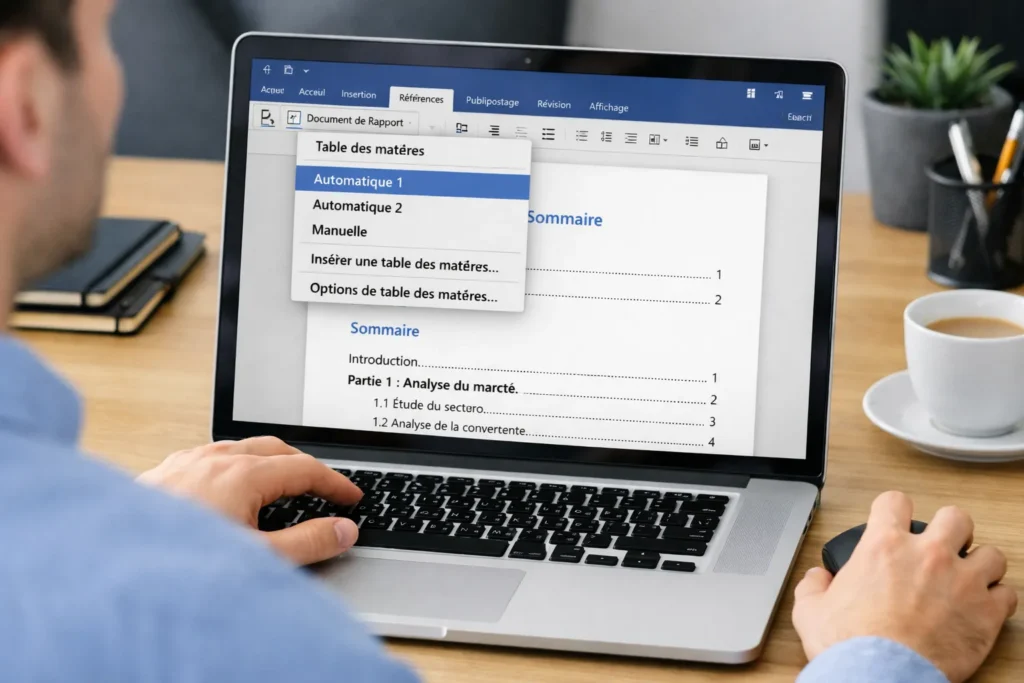
Rendez-vous dans l’onglet « Références » tout en haut. Cliquez sur le bouton « Table des matières » à gauche. Choisissez un modèle automatique.
Voici en détail les options qui s’offrent à vous pour finaliser :
- Table des matières automatique 1 pour un style sobre
- Table des matières automatique 2 pour inclure plus de niveaux
- Table manuelle si vous préférez tout gérer vous-même
Le bloc apparaît instantanément là où se trouve votre curseur. Les numéros de page correspondent déjà exactement.
@lingenieur.y 😁🚀🤓Table des matières automatique #Word #sommaire #msword #tutorapide #shorts ♬ son original – L’ingénieur Y
Comment personnaliser le design de votre sommaire ?
Une fois le bloc inséré, vous voudrez sans doute l’adapter au style graphique de votre entreprise ou de votre projet.
Ajuster les niveaux hiérarchiques et les points de suite
Allez dans « Table des matières personnalisée ». Ici, vous pouvez choisir d’afficher deux, trois ou plus de niveaux. C’est très flexible.
Modifiez les points de suite entre le titre et la page. Vous pouvez choisir des pointillés, des tirets ou une ligne continue. Cela améliore nettement la lisibilité pour le lecteur qui parcourt le document rapidement.
| Élément | Options disponibles | Effet visuel |
|---|---|---|
| Points de suite | Pointillés/Tirets | Lien visuel vers la page |
| Niveaux de titres | 1 à 9 | Profondeur de la structure |
| Formats | Classique/Épuré | Style global du bloc |
Modifier les styles TOC pour une mise en forme unique
Les styles « TOC 1 » à « TOC 9 » contrôlent l’apparence du sommaire. Modifiez-les pour changer la police ou la couleur globalement. Ne cherchez plus, vous êtes au bon endroit !
Un clic droit sur le style permet de modifier le retrait. Cela permet d’aligner parfaitement vos sous-titres. C’est bien plus propre que de bidouiller avec la barre d’espace ou les tabulations manuelles.
Pour aller plus loin, vous pouvez aussi regarder du côté des logiciels libres. En fait, savoir comment faire un sommaire sur word reste une compétence de base indispensable aujourd’hui.
Gérer les mises à jour et les imprévus techniques
Votre document va évoluer, il est donc crucial de savoir maintenir votre table des matières à jour sans tout recommencer.
Actualiser les numéros de page ou toute la structure
Si vous ajoutez du texte, les pages sautent. Faites un clic droit sur le sommaire. Sélectionnez l’option « Mettre à jour les champs« .
Choisissez « Mettre à jour toute la table » si vous avez changé des titres. Sinon, les numéros de page seuls suffisent. C’est rapide.
Utilisez ces astuces pour optimiser votre gestion du temps. Ces raccourcis garantissent une efficacité immédiate lors de vos révisions finales.
Débloquer les titres invisibles et préparer l’export PDF
Un titre manque à l’appel ? Vérifiez qu’il possède bien le bon style de titre. Parfois, un formatage manuel bloque la détection.
Lors de l’enregistrement en PDF, vérifiez les options. Activez les « Balises pour la structure du document ». Cela permet de garder un sommaire cliquable dans votre lecteur PDF, ce qui est très pratique pour vos lecteurs finaux.
Le sommaire interactif est le pont invisible qui transforme un simple document Word en une ressource numérique professionnelle et facile à naviguer.
Maîtriser les styles de titres et l’onglet Références transforme vos documents en ressources professionnelles. En automatisant votre table des matières, vous gagnez un temps précieux et évitez toute erreur de pagination. Structurez vos fichiers dès maintenant pour garantir une navigation fluide et un rendu impeccable à chaque export.